|
| 중급5장입니다. |
| 이번 장에서 문자를 입력할 수 있는 text의 종류와 사용 방법에 대해 알아
보겠습니다. |
| 또, 파일간에 삽입하는 명령어, 자주사용 되는 도면의 일부를 따로 저장해 두었다가
다시 불러와 |
| 사용하는 명령어와 사용 방법에 대해 알아 보도록 하겠습니다. |
|
...........................................................................................................................................................
|
| ▶Text - 도면에 문자를 기입할 때 사용하는 명령어 |
| Command: Text |
| Justify/Style/<Start point>
: → 임의의 점을 클릭 ※자리맞춤/ 유형/ <시작점>- 선택사항 선택 |
| Height <0.2000>: 10 → 문자의 높이값 입력 |
| Rotation angle <0>: → 문자의 회전 각도를 지정
|
| Text: Test → 기입할 문자를 입력합니다. |
| ※ 여기서 잠깐 - 보통 명령어에서는 스페이스바와 엔터가
입력의 역할을 하지만, |
| Text명령에 스페이스바는 입력이 아닌 사이띄기가 됩니다. |
| 다음은 Justify(문자 정렬)에 대해 알아보도록 하겠습니다. |
| Command: Text |
| Justify/Style/<Start
point> : → J |
| Align/Fit/Center/Middle/Right/TL/TC/TR/ML/MC/MR/BL/BC/BR:
|
| ♣ Align : →정렬 → 지정한 두 점 사이에 문자가 입력된다. |
| First text line point: →
문자가 시작할 첫번째 점 선택 |
| Second text line point:
→ 라인의 끝점을 지정 |
| Text: → 입력하고자 하는 문자를 입력한다 |
| ♣ Fit : → 맞춤 → 지정한 두 점 사이에 지정한
문자 높이가 입력된다 |
| First text line point: →
문자가 시작할 첫번째 점 선택 |
| Second text line point: → 라인의 끝점을 지정
|
| Height <30.0000>: → 지정한 두점 사이에 문자의
높이를 지정할 수 있다. |
| Text: → 입력하고자 하는 문자를 입력한다 |
| ♣ Center : → 중심→ 입력하고자 하는 문자의 중심을 지정한다.※ 문자
바닥으로 부터의 중심 |
| Center point:→
중심이 될 지점을 지정한다. |
| Height <30.0000>: →
문자의 높이를 지정한다 |
| Rotation angle <0>: →
문자의 회전 각도를 지정한다. |
| Text: →
입력하고자 하는 문자 입력 |
| ♣ Middle : → 중간 → 입력하고자 하는 문자의 중간을 지정한다.※
문자 높이로 부터의 중간 |
| 다음 선택 사항은 위의 내용과 동일하다.. |
| ♣ Right : → 오른쪽→ 입력하고자 하는 문자의 끝점을 지정한다.※
문자 바닥로 부터의 끝점 |
| End point: →
문자의 끝점을 지정한다. |
| Height <30.0000>: →
문자의 높이를 지정한다 |
| Rotation angle <0>: →
문자의 회전 각도를 지정한다. |
| Text: →
입력하고자 하는 문자 입력 |
| ▶다음은 문자 정렬에서 가장 중요한 TL/TC/TR/ML/MC/MR/BL/BC/BR
에 대해서 알아 보겠습니다. |
| T- Top을 뜻하며 문자의 위쪽을 기준 |
| M - Middle을 뜻하며 문자의 높이의 중간을 기준 |
| B - Bottom을 뜻하며 문자의 바닥을 기준 |
| L - Left를 뜻하며, 문자의 왼쪽을 기준 |
| C - Center를 뜻하며, 문자의 중심을 기준 |
| R - Right를 뜻하며, 문자의 오른쪽을 기준 |
| 그럼 다음 그림을 보면서 문자 정렬의 조합을 보겠습니다. |
|
|
| ▶다음은 Style에 대해서 알아 보겠습니다. |
|
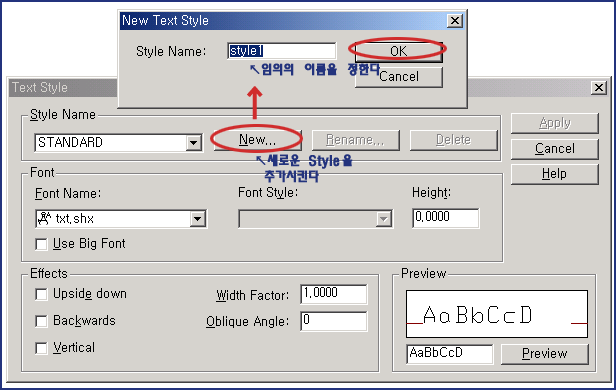
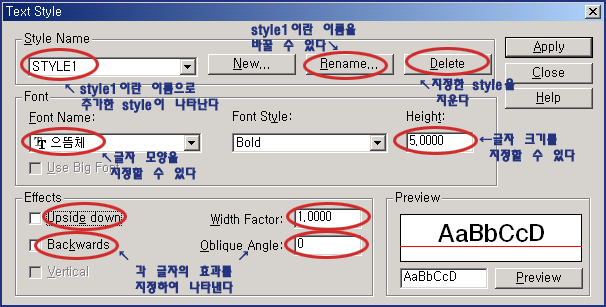
Style - Style이란 문자 폰트나, 문자의 높이, 문자의 유형등을
자신만의 Style로 정의하여,
|
| 새로운 이름으로 Style을 지정하여, 필요에 따라 문자의
폰트나 높이값을 일일히 주지 않고, 자신이 만든 |
| Style name을 불러 들여 사용하면 편리한 기능이다...기본으로
Style은 Standard로 되어 있다.... |
| 자신이 만약 Style을 정의 하였다면 Standard외에
또 다른 자신이 정의한 이름이 나타날 것이다... |
| 다음은 Style을 사용하는 방법에 대해서 알아보도록 하겠습니다. |
| |
| Command:
Style |
|
|
|
|
| ※text명령에서 방금 지정한 style을 지정할 수 있습니다.
예를 들어 |
| Command: text |
| Justify/Style/<Start point>:
→s |
| Style
name (or ?) :→ 여기서 자신이 지정한 style1을
입력하면 위에서 지정한 글자 형태로 쓰여집니다. |
| style을 지정했기 때문에 글자 높이를 물어보지 않습니다. |
| 만약 기본값으로 돌아 가려면 위 메뉴에서 standard를 입력하시면 기본값으로 돌아값니다. |
| |
| 다음은 text종류 중에 Dtext에 대해 알아 보도록
하겠습니다. |
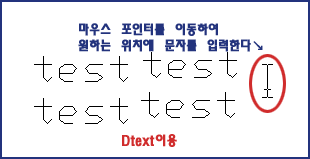
| Dtext는 text와 사용 방법은 같습니다....단지
Dtext를 이용하면 연속해서 문자 입력이 가능하다는 장점이 있습니다. |
| 그럼 사용 방법에 대해서 알아 보도록 하겠습니다. |
| |
| ▶Dtext - 동적문자 |
| Command:Dtext |
| Justify/Style/<Start point>
:임의의 점 선택 |
| Height <0.2000>: 10 |
| Rotation angle <0>: 각도를
주지 않으려면 그냥 엔터 |
| Text : test |
| ※Dtext를 이용하면 원하는 위치에 마우스 포이터를 옮겨
다니며 연속해서 문자 입력이 가능합니다. |
|
|
| |
| ▶Mtext - 다중행 문자 |
| 다음은 Mtext에 대해 알아 보도록 하겠습니다. |
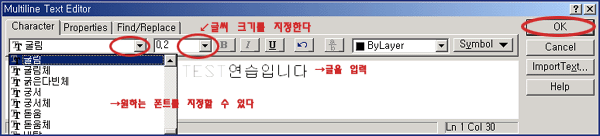
| 사용방법- Mtext는 마우스 포인트를 글을 적고자 하는 범위 만큼 대각선으로 지정하여 사용하는
명령어 입 |
| 니다. 지정한 사각 범위 정 가운데에 글이 정렬이 되도록 글을 적어 보겠습니다. |
| |
| Command:Mtext |
| Specify first corner:사각형
범위가 될 첫번째 대각선 지점 선택 |
| Specify opposite corner or [Height/Justify/Rotation/Style/Width]:정렬을
하기 위해 J선택 |
| Enter justification [TL/TC/TR/ML/MC/MR/BL/BC/BR]
: mc→범위의 한 가운데 위치 |
| Specify opposite corner or [Height/Justify/Rotation/Style/Width]:
첫번째 지점의 대각선 범위를 지정 |
| ※대각선 범위를 지정하면 다음과 같은 대화 상자가 나옵니다. |
|
|
| |
| ▶Qtext - 신속 문자 |
| 다음은 Qtext에 대해 알아 보도록 하겠습니다. |
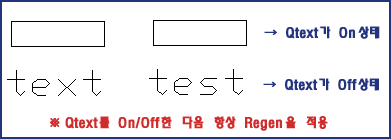
| Qtext를 실행하면 간단한 직사각형 형태로 나타나는데, |
| 이것은 글씨가 많아 빠른 진행을 요할 때 쓰인다. |
| 즉, Qtext는 문자가 많은 도면에서 화면이 재생성되는 시간을 절약할 때 사용한다 |
| |
| Command:Qtext |
| ON/OFF : on →On이 되면
문자가 사각형의 박스 형태로 나타나게 된다 |
| On을 한다음 항상 Regen으로 화면을 재생한 다음 적용이 됩니다. |
|
|
| |
| ▶특수 문자 |
|
|
| |
|
|