|
| 중급1장입니다. |
| 이번장에서 배울 명령어는 " DDrmodes, Grid, Snap,
Toolbar, Savetime, Hatch, Bhatch" 입니다. |
| 알아두면, 언젠가는 써먹을 때가 있겠죠 |
| 그럼 한번 시작해 볼까요... |
|
...........................................................................................................................................................
|
| ▶Grid (F7)- 눈금이란 뜻으로 기능키 중에 F7키를
눌러보세요 작은 점들이 일정한 간격으로 |
| 배열이 되어있죠? 취소하시려면 다시 F7키를 누르시면 다시 Off가 됩니다. |
| |
| ▶Snap (F9) - 일정한 간격으로 꺾입니다. 사용방법은 command상태에서
F9키를 누르신 다음 , |
| 커서를 이동 시켜 보세요, 일정한 간격으로 이동 되는것을 확인 하실 겁니다. |
| Snap을 사용하지 않으시려면 마찬가지로 다시 F9키를 누르시면 Off가 됩니다. |
| ※Snap과 Grid는 보통 함께 사용되며, 일정한 간격으로 이동 되므로 거리값을
입력하지 않고도, |
| 도면을 그릴 수 있는 장점이 있다. |
| |
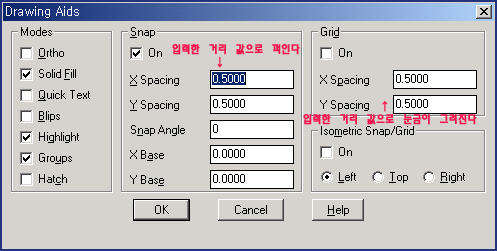
| ▶ DDrmodes - Snap과 Grid값을 입력한다. |
| XSpacing 과 Y Spacing 거리값을 입력하여 일정한 간격으로 꺾이거나, 일정한 간격으로
눈금을 입력할 수 있다. |
|
|
| ※만약에 Snap의 X Spacing, Y Spacing을 각각 10, Grid의
X Spacing, Y Spacing을 각각 10이라고 입 |
| 력한다면, Snap과 Grid가 On 상태라면, x,y축
값이 각각 10 만큼 꺾여서 움직이는 것을 확인 할 것입니다. |
| |
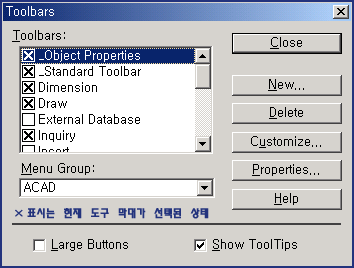
| ▶ Toolbar - "도구 막대"란
뜻으로 Auto CAD의 명령어들의 아이콘 모음이라 할 수 있습니다. |
| 도구 막대란 필요에 따라 화면에 보이게 할 수도 있고, 다시 숨겨 넣기도 합니다. |
| 도구 막대를 나타내는 방법은 2가지가 있는데 첫번째 방법은 |
| Command : Toolbar →
명령어를 주시면 다음과 같이 도구 모음이 나타납니다. |
| 필요하신 도구 모음을 선택할 수도 , 다시 취소할 수도 있습니다. |
|
|
| ※도구 상자를 나타내는 두번째 방법은 현재 나와 있는
도구 상자에 커서를 옮기신 다음 오른쪽 클릭을 |
| 해보세요 그럼, 같은 결과를 얻을 수 있을겁니다. |
| ▶ Savetime - "자동 저장 시간"이란 뜻으로 저장하지
않은 도면을 불의의 사고(컴다운등의 경우) 로 부터 |
| 지정한 시간 만큼 save를 하지 않아도 자동으로 저장되는
것을 말합니다. |
| 사용방법 : autosave는 command;상태에서... savetime이란 명령을 치시구 자기가
원하는 "분"만큼 |
| 넣어주시면 됩니다. 5를 입력하시면 5분 단위로 저장이 됩니다. 만약에 컴이 다운 되었을 경우 |
| 나중에 찾을때는. c:/windows/temp/acad.sv$ 라는 파일로 저장이되므로, |
| 이파일을 찾아서 확장자를 dwg로 바꿔 주시면 됩니다. |
| |
| ▶
Hatch(-h) - 지정된 해치 경계를 패턴으로 채우는 기능을 가지고 있습니다. |
| ☞도면
작업을 하다가 보면 어떠한 영역에서 패턴으로 채우는 경우가 많다. 이때 사용되는 패턴은 3차원 물체의 구성 요소를 구분하거나
또는 물체를 구성하는 재료를 표시하기 위해 사용된다. |
| |
| 다음은
해치의 한 예입니다. |
|
|
| Command: Hatch |
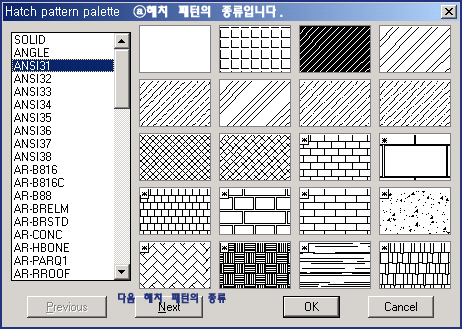
| Enter pattern name or [?/Solid/User defined]<ANSI31>:→패턴의
이름을 입력하라는 말이다. 그냥 엔터 |
| <ANSI31>은 패턴중에 하나의 종류이다. 패턴의 이름은 무지
많으므로 일일히 암기하기는 힘들다. |
| → 패턴의 이름과 종류의 대해서는 해치 대화 상자에서 알아 보도록 하겠다. |
| Scale for pattern <1.0000>: → 패턴의 선들
사이의 간격을 묻는다. |
| ※패턴의 종류에 따라 간격이 너무 작으면 화면에 경계 표시가
되지 않는다 |
| 그럴 경우에는 좀더 큰 값을 주도록 한다. |
| Angle for pattern<0> : →
해치선의 각도를 지정할 것인지를 묻는다. |
| Select objects : → 해칭할
경계선을 지정하면 된다. |
 ▶
Bhatch(h) - hatch의 대화 상자입니다. |
|
|
| 다음은 "ⓐ해치의 패턴의 종류"입니다. |
|
|
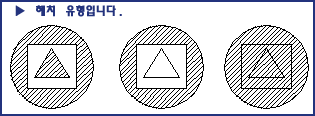
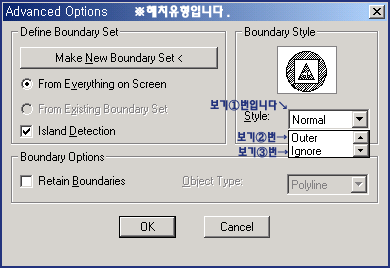
| 다음은 "ⓓ해치의 유형"입니다.
|
|
|
| 사용방법은 초기 해치 대화 상자에서 Select Objects를 선택하시고 해치를 하고자 하는
객체 전체를 |
| (보기는 원 안에 사각형, 사각형 안에 삼각형이 있습니다.)선택하시면 위 보기 처럼 나타날 겁니다. |
| Normal, Outer, lgnore 차례로 한번씩 해보세요 |
| |
|
|