|
| 중급8장, 2D의 마지막 장입니다. |
| 이곳까지 오시느라 대단히 수고가 많았습니다. |
| 이번장에서는 Autocad에서 제공하는 유용한 툴팁에 대해 알아 보도록 하겠습니다. |
| 그중에서도 Autocad 풀다운 메뉴에 Preference(선호사항)이란
것이 있습니다. |
| 이곳에 있는 내용을 이해하시면 Autocad를 다루는데
많은 도움이 되실 겁니다. |
| 그럼~~~ 사작 하도록 하겠습니다. |
|
...........................................................................................................................................................
|
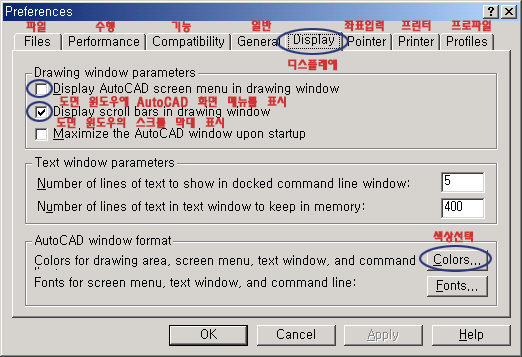
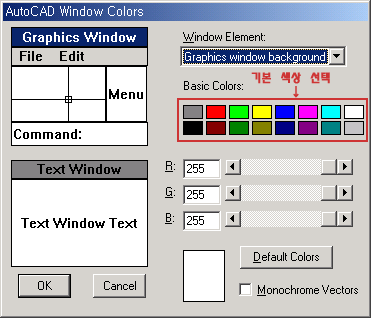
| ▶AutoCAD 배경 화면 색상 변경하기 |
| 풀다운 메뉴를 보시면 Tools란 메뉴가 있습니다. Tools메뉴에서 하위 메뉴 Preference를
선택 |
|
|
|
|
| ↓ |
|
|
| |
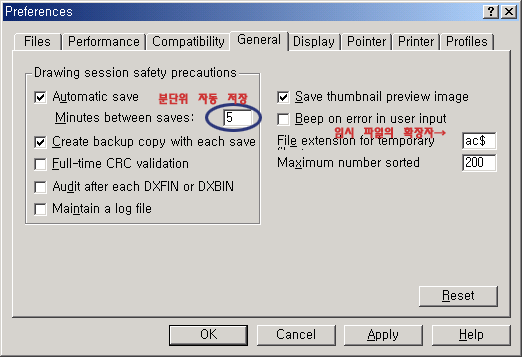
| ▶자동 저장시간 설정(Savetime)하기 |
| -자동 저장 시간 설정하는 방법은 중급1장에서 이미 다룬 봐 있습니다. |
| 중급1장 에서는 명령어 입력을 사용하였습니다. |
|
|
| |
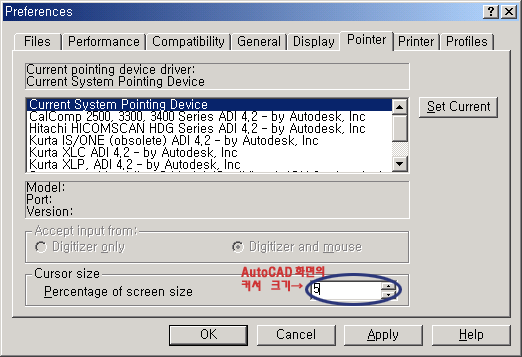
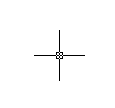
| ▶AutoCAD 화면의 커서 크기 조절하기 |
|
|
 |
 |
|
size=5일때
|
size=100일때 화면에 꽉차게 보인다 |
|
| ▶이 밖에도 첨 AutoCAD를 설치하고 처음 실행 시킬때는 Start Up
dialog box가 나타나게 되는데, |
| 번거러움 때문에 잠시 않뜨게 했다가 다시 나타내려구 할때
어떻게 나타내는지 몰라 |
| 막연할때가 있을겁니다. 그럴땐 이렇게 하시면 간단히 해결이 됩니다. |
| ◐Compatibility(수행)선택후, 확인해보면 여러 옵션들이 나오는데
거기에서 |
 이란
옵션에 체크를 해주시고 다시 AutoCAD를 실행 시키시면 |
| 다시 나오게되니 걱정 않하셔도 됩니다. |
| |
| ▶내 맘대로 단축키 만들기 |
| AutoCAD에서는 기본적으로 단축키라는 것이 주어지는데, 단축키에 관련해서
|
| 혹시 이런 경우도 경험도 있을수 있겠습니다. |
| |
| 예를 들면 자신의 컴퓨터에서는 C라는 단축키가 Circle로 쓰여였는데 다른 컴퓨터에서는 |
| Copy나 다른 명령, 혹은 명령어 인식이 않되는경우... 이런 경우가 있을지 모르겠네요. |
| 보통 C라고 하면 AutoCAD에서 제공하는 기본적인 단축키 입니다. 하지만 |
| 단축키라는 것은 사용자의 임의로 변경할 수도 있습니다. 혹시 모르고 계셨다면 참고하세요!! |
| |
| 변경하는 방법 : 처음 AutoCAD를 설치한 경로에 가 보시면 AutoCAD R14폴더 밑에 |
| 여러가지의 폴더가 있을겁니다. 그중에서 Support라는 폴더를 여시면, |
| 또 여러개의 파일이 있는데 여기서 acad.pgp라는
파일을 찾아 보세요 |
| acad.pgp파일을 열면 밑쪽으로 명령어가 나오고 왼쪽으로
단축키가 보이실 겁니다. |
| 변경하고 싶다면 그곳에서 변경하신다음 저장하사고, AutoCAD를 실행 시켜서 바꾼 단축키를 |
| 사용하시면 금방, 확인할 수 있을겁니다. 알고보면 참 쉽죠? |
| |
▶Purge(소거) |
| Purge는 사용하지 않는 블록, 문자
유형, 도면층, 선종류등을 삭제 하는 명령으로, 쓸데없이 자리를 |
| 차지하고 있는 변수들을 제거하여 도면 데이타를
줄여주는 기능을 합니다. |
| ※단 레이어0,색상흰색, 실선및 표준문자 유형은 제거할 수 없습니다. |
| |
| Command: purge |
| Purge unused Blocks/Dimstyles/LAyers/LTypes/SHapes/STyles/Mlinestyles/All:
a |
| Names to purge <*>:*←모든 것을 뜻하는거겠죠.. |
| Verify each name to be purged? <Y>:엔터 |
| |
| ▶선택사항 |
| Purge unused Blocks: 도면내에 사용되지 않은 블록을 제거합니다. |
| Dimstyles: 도면내에 사용되지 않은 치수유형을 제거합니다. |
| LAyers: 도면내에 사용되지 않은 layer를 제거합니다 |
| LTypes: 도면내에 사용되지 않은 선의 종류를 제거합니다. |
| SHapes:도면내에 사용되지 않은 쉐이프를 제거합니다. |
| STyles: 도면내에 사용되지 않은 문자 유형을 제거합니다. |
| Mlinestyles: 도면내에 사용되지 않은 다중선을 제거합니다. |
| All: 도면내에 사용되지 않은 모든 것의 제거 여부를 확인합니다. |
| |
| 자!!! 이상으로 2D관련 명령을 마치고 3D 명령어로 들어가려 합니다. |
| 물론, 보시고도 이해 않가는 부분이 많이 있을겁니다. |
| 아무래도 글로 표현하려니 첨 의도와는 다르게 한계가 있네요.... |
| 암튼, 연습 도면을 많이 올려 놓겠습니다. |
| 도면을 풀어보시고, 이해가 않되는 점은 Q&A 게시판에 많은 글 남겨 주세요... |
| |
|
|