|
| 중급7장입니다. |
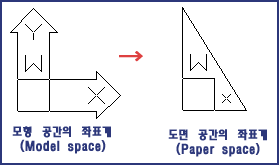
| 중급 7장과 8장에 이어서 화면 구성에 대해 알아보도록 하겠습니다. 화면 구성에
앞서, |
| AutoCAD에서 제공하는 작업 공간에는 모형공간(Model
space)과 도면공간(Paper space)이 있습니다. |
| 지금 까지 작업하신 공간은 모형공간 즉, Model space입니다. |
| 모형공간에서는 기하학적인 도형, |
| 도면공간에서는 다향한 뷰와 주석을 다는데 주로 사용합니다. |
| 도면 공간에서의 각 뷰는 모형의 서로 다른
부분을 보여 줄 수 있으며, 또한 각각의 뷰에서 특정한 도면층을 |
| 동결 시키거나 해제시키며, 도면 공간에서 작업하면서 이
뷰를 정돈하거나 편집할 수 있고, |
| 그것들을 그룹으로써 출력할 수 있습니다. |
| 도면 공간과 연관된 명령어는 Mview,
Pspace, Mspace, Vplayer등이 있으며, |
| 이 명령어를 사용하기 위해서는 모형공간에서 도면 공간으로 이동하게 만들어 주는
|
| 시스템 변수 Tilemode(On/Off)를
이용해야 합니다. |
| 자! 그럼 시스템 변수 Tilemode(On/Off)
의 사용 방법부터 알아 보도록 하겠습니다. |
| (※참고로 도면
공간을 이용하는 방법은 3차원 작업시 2차원 객체와 3차원 객체를 편집, 출력할때 많이 사용합니다.) |
|
...........................................................................................................................................................
|
| ▶Tilemode : 모형 공간을 도면 공간으로 이동하게
하는 시스템 변수 |
| Command : Tilemode |
| New value for TILEMODE <1>: 0
(끄기) (1→켜기) Tilemode를 끄면 도면공간으로 전환되고, |
| 화면은 깨끗하게 되며, 다음의 예제 프롬프트에서 보여주는 것처럼 하나 또는 그 이상의 뷰포트를
|
| 만들어라는 프롬프트가 나타난다. |
| ※Tilemode가 1인 상태에서는 Mview, Mspace,
Pspace, Vplayer명령을 사용할 수 없습니다. |
|
|
| ※Auto cad에서는 크게 모형공간(Model space)과 도면 공간(Paper
space)으로 나뉘어 지는데, |
| 도면 공간에서도 모형공간(Mspace)과 도면공간(Pspace)로
다시 나뉘게 됩니다. |
| ▶Mspace(모형공간): 도면 공간에서 모형 공간으로 바꾸기 위해 사용하는
명령어 입니다. |
| →이 명령어를 사용하기 위해서는 Tilemode는 0(Off)으로 설정 되어있어야 합니다. |
| |
| ▶Pspace(도면공간): 모형 공간에서 도면 공간으로
바꾸기 위해 사용하는 명령어 입니다. |
| →이 명령어를 사용하기 위해서는 Tilemode는 0(Off)으로 설정 되어있어야 합니다. |
| |
| ▶Mview(다중뷰): Tilemode=1인 상태에서 작업한 내용을 도면
공간으로 불러들이는 명령어 |
| Mview명령을 이용하여 새로운 뷰포트를 만들
수 있으며, 도면 공간을 출력할 때에 뷰포트내 내용의 |
| 숨은 선을 제거할 수 있도록 해주 수도 있다. 모형공간에서 Mview명령을
실행하게 되면 |
| 명령이 지속되는 동안 도면 공간으로 전환되었다가 모형 공간으로 되돌아온다 |
| →쉽게말해 Tilemode=1에서 작업한 내용을 Tilemode=0인
공간에서 Mview라는 명령을 사용하여 |
| 필요한 갯수만큼 뷰포트를 나누어 불러 들이는 명령어 입니다. |
 |
| Command: mview |
| ON/OFF/Hideplot/Fit/2/3/4/Restore/<First
Point>: |
| ※선택사항 |
| *First Point:도면공간에서
두개의 반대 코너점을 지정하여 뷰포트를 만듭니다. |
| *ON:뷰포트에서
모형 공간의 도면 표시를 해줍니다. |
| *OFF:뷰포트에서
모형 공간의 도면 표시를 제어해 줍니다.<쉽게 말해 화면 표시가
않된다는 말입니다.> |
| *Hideplot:도면
공간에서 뷰포트를 플로팅할 때 뷰포트내 그림의 숨은 선 제거를 실행해 줍니다. |
| →3차원 객체의 숨은 선이 감추어진 상태로 인쇄가 된다는
말입니다. |
| *Fit :화면을
뷰포트 크기에 알맞게 채워줍니다. |
| *2/3/4:지정한
숫자만큼 뷰포트를 만들어 줍니다. |
| →Tilemode=1의 객체를 Tilemode=0에서 불러
들일 때 화면 나뉘어지는 갯수를 말합니다. |
| *Restore:Vports명령으로
저장한 뷰포트 구성을 다시 불러들어 줍니다. |
| |
| ▶Mvsetup(다중뷰포트 설정): 도면의 한계에 맞게
도면 축척 및 크기를 지정하여 도면 출력시 다양하게 |
| 출력할 수 있도록 해주는 명령어 입니다. |
| ※부동 뷰포트 메뉴 항목은 Tilemode가 0으로 설정될
때만 사용 가능합니다. |
| |
| ※그럼 하나의 예제를 들어 위에 명령어의 사용 방법에
대해 알아보도록하겠습니다. |
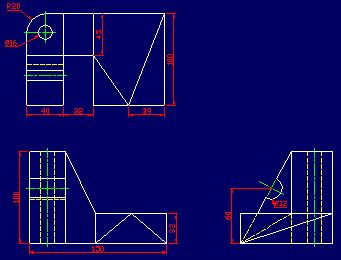
| 모형 공간에서 다음과 같은 평면도, 정면도, 우측면도를
제도 했다고 가정합시다.... |
| 이것을 예로 도면 공간으로 이동하여 화면 구성을 하도록
하겠습니다. |
| 도면의 크기는 A4사이즈 297,210으로 설정하겠습니다 |
|
|
| Command:Tilemode |
| New value for TILEMODE <1>: 0 |
| 먼저 Limits를 설정합니다. |
| Command:Limits |
| ON/OFF/<Lower
left corner><0.0000,0.0000>: 그냥 엔터.....원점 0,0 |
| Upper right corner <12.0000,9.0000>:
297,210 →원점으로 부터 A4사이즈인 297,210으로 설정 |
| Command: Zoom → 항상 Limits를
맞추신 다음 Zoom All을 합니다. |
| All/Center/Dynamic/Extents/Previous/Scale(X/XP)/Window/:
All → 선택 |
| Command:Rectangle |
| Chamfer/Elevation/Fillet/Thickness/Width/:
0,0 → 도면 용지 설정을 원점으로부터~~~ |
| Other corner: 297,210 →
A4 사이트에 맞게 도면 용지 설정이 됐습니다. |
| →Zoom →all을 하시면 도면 용지가 가운데로 정렬이 됩니다. |
| 용지 외곽선을 안으로 Offset을 안으로 10 만큼 줍니다. |
| |
| 이제 모형공간(Tilemode=1)의 객체를 도면 공간으로 불러오도록 하겠습니다. |
| Command:Mview |
| ON/OFF/Hideplot/Fit/2/3/4/Restore/:
3→평면도, 정면도, 우측면도 3개의 뷰포트 |
| ※3개를 불러오는것은 제가 한 방법이구요, 그냥 범위를
지정하여 하나씩 불러 오셔도 됩니다. |
| Horizontal/Vertical/Above/Below/Left/<Right>:→
평면도, 정면도, 우측면도가 아래와 같은 형태 |
| Fit/<First point>:
P1 |
| Second point: P2 |
| 모형공간에 있던 객체가 도면 공간으로 불러와져 있다면 성공하신 겁니다. |
| |
| 이제 부터는 Tilemode=0인 상태에서
작업을 할 것입니다. |
| Tilemode=0인 상태에서도
Pspace와 Mspace가 존재하는건 말씀 드렸죠? |
| 그럼 불러온 객체를 편집하기 위하여 Mspace로
이동 하겠습니다. |
| |
| Command:Mspace |
| → 보이는 화면에는 별다른 변화가 없이 보이지만.... 평면도, 정면도, 우측면도를 각각 선택보시면 |
| 각 뷰포트가 활성화 되는것을 확인하실수 있을겁니다. |
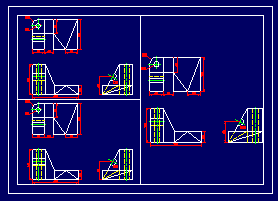 |
| Mview 명령으로 불러온 객체의 모습(Pspace) |
|
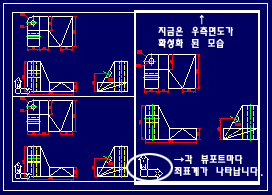 |
| Mspace상태(각 뷰포트를 편집) |
|
|
|
이제 평면도부터 각각 화면 배치를 하겠습니다.
|
| 먼저 Tilemode=1인 상태에서 평면도, 정면도,우측면도의 간격을 충분히 벌려 주세요 |
| Mspace에서 우선 평면도를 활성화 시킨 다음, |
| |
| Command:Zoom |
| All/Center/Dynamic/Extents/Previous/Scale(X/XP)/Window/:→
1/2xp |
| Pan명령을 이용 적당 위치에 배열을 시킵니다. |
| 평면도에는 평면이 위치시키도록 합니다. |
| 위와 같은 방법으로 정면도와 우측면도를 위치 시킵니다. |
| 다 되었으면 Pspace으로 이동합니다. |
| Pspace에서 각 뷰포트에 맞게 정확하게 정렬 시키도록 하겠습니다. |
| |
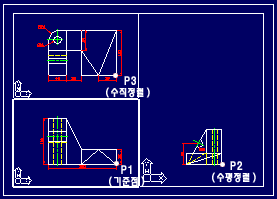
| Command: Mvsetup |
| Align/Create/Scale viewports/Options/Title
block/Undo: a →Align의 a |
| Angled/Horizontal/Vertical alignment/Rotate
view/Undo: h→수평을 맞추기위해 Horizontal의 h |
| Basepoint: 정면도의 기준점 P1선택 |
| Other point: 수평 정렬을 맞추기
위한 우측면도의 P2선택 |
| Angled/Horizontal/Vertical alignment/Rotate
view/Undo: v→수직을 맞추기위해 Vertical의 v |
| Basepoint: 정면도의 기준점 P1선택 |
| Other point: 수직 정렬을 맞추기
위한 평면도의 P3선택 |
| |
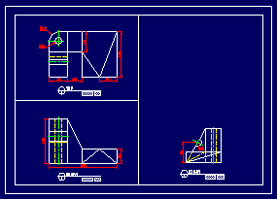
| 다음은 각 뷰포트 마다 Tile를 넣어 주시면 됩니다. |
| 평면도의 Title을 작성하신 다음 정면도와 우측면도는 평면도의 Title을 복사하셔서 위치시킨다음 |
| DDedit라는 문자 편집으로 Title을 바꾸시면 됩니다. |
 |
| Mvsetup |
|
 |
| Title기입 |
|
|
| |
| 끝으로 작업하신 창을 Mview라는 레이어로 변경하신 후 그 창을 동결 시키도록 하겠습니다. |
| (먼저 Mview라는 레이어를 미리 정하셔야 하겠습니다.) |
| 변경 방법은 두가지가 있습니다. |
| ▶첫번째 방법은 DDchprop라는 명령어를 이용하여
정 가운데 뷰포트 경계선 부분을 우에서 좌로 |
| 선택하시면 변경할 대화상자가 나타나는데, 이곳에서 Layer부분을
Mview로 변경하시면 됩니다. |
| 변경 하신 다음 레이어 창에 가셔서 Mview 레이어를
동결 시키면 됩니다. |
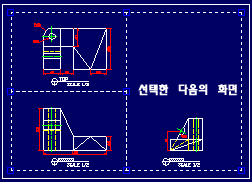
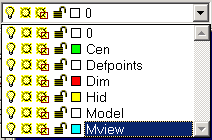
| ▶두번째 방법은 아주 간단합니다. 이번에 명령어 없이
그냥 정 가운데 뷰포트 경계선 부분을 우에서 좌로 |
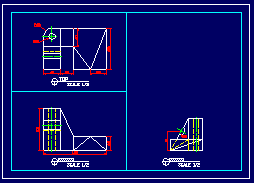
| 선택하시면, 객체 주변에 파란 점들이 생겨납니다. 그
상태에서 레이어창으로 가셔셔 |
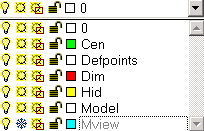
| Mview를 선택하시면, 레이어가 변경되고, Mview레이어를
동결 시키면 작업은 끝납니다. |
| |
| ▶두번째 방법의 작업 순서는 다음과 같습니다. |
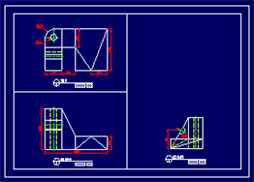 |
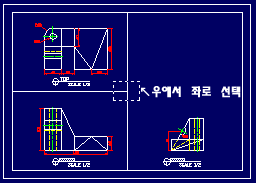 |
| -원래 화면- |
-뷰포트 선택- |
 |
 |
| -뷰포트 선택후
화면- |
-레이어창의 Mview레이어
선택- |
 |
 |
| -Mview레이어
선택후 화면- |
-Mview를 동결
시키는 화면- |
|
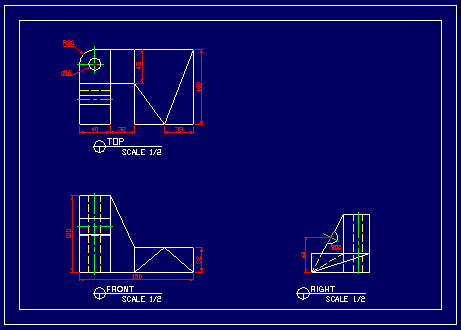 |
| ▶ 완성된 화면 ◀ |
|
| |
|
|