|
| 이제 초급 마지막 장입니다. |
| 이곳까지 오시느라고 수고 많으셨습니다. |
| 사실 초급에 있는 명령들은 기본적이면서도, 가장 믾이 쓰이는 명령어들입니다. |
| 이번장에서는 Grips의 사용 방법을 익힌다면 굉장히 객체를 편집할 수 있을겁니다. |
| Ellipse명령도 참고하시고요. |
|
...........................................................................................................................................................
|
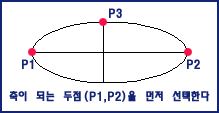
 ▶Ellipse(El)
- 두축을 중심으로 회전하는 "타원"을 그리는 명령어 |
| 타원을
그리는 방법은 축과 편심에 의한 방법, 중심점과 두축에 의한 방법, 아이소메트릭 상태에서 그리는 방법이 있다. |
| Command : Ellipse |
| Arc/Center/<Axis endpoint1> : →P1※호/중심점/<축끝점1>
- 선택사항 선택 |
| Axis endpoint 2 : → P2※축끝점
2 - 두번째 축 지정 |
| <Other axis distance>/Rotation : →
P3<다른 축 거리>/회전각 - 선택사항 선택 |
|
|
| ※선택사항 |
| *호 : 타원의 호를 생성. 첫번째 지정한 축의 각이 타원 호의 각을 결정한다. |
| |
- 축 끝점 1 : 타원 호가 될 첫번째 축의 시작점을 지정한다. |
| |
- 축 끝점 2 : 타원 호가 될 첫번째 축의 끝점을 지정한다. |
| |
- 중심점 : 중심점을 지정하는 타원 호를 생성한다. |
| |
- 매개변수 : 각을 매개 변수로 바꾸도록 전환해 준다. |
| |
- 각도 : 매개 변수를 각으로 바꾸도록 전환해 준다. |
| |
- 사이각 : 시작각으로 부터의 내부각을 지정한다. |
| * 중심점 : 타원의 중심정을 지정한다. |
| * 축 끝점 1 : 타원의 지름이 될 한 점을 지정한다. |
| * 축 끝점 2 : 타원의 지름이 될 반대점을 지정한다. |
| * 다른 축 거리 : 타원의 다른 한 지름과 그 거리를 지정한다. |
| * 회전 : 기존의 한 지름을 중심으로 다른 지름이 회전각을 지정한다. |
| * 등각원 : Snap명령에서 유형을 등각으로 지정하였을 경우에
등각에 등각 타원을 그릴 수 있다. |
| |
- 원의 중심 : 지정된 반지름을 사용하여 원을 작성한다. |
| |
- 지름 : 지정된 지름을 사용하여 원을 작성한다. |
|
|
| |
 ▶Dist(Di)
- 지정된 두 점 사이의 "거리와 각"을 측정하여
도면 단위로 나타내 준다 |
| Command : Dist |
| First point : P1 |
| Second point : P2 |
|
|
| |
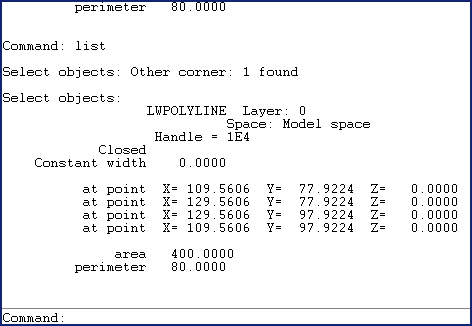
 ▶List(Li)
- 선택된 객체의 색상, 레이어 선 종류, 문자의 높이, 유형, 폭 등
에 대한 정보를 제공한다. |
| Command : List |
| Select objects : 객체선택 |
|
|
| |
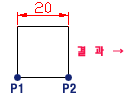
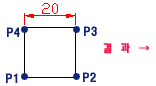
 ▶Area
- 다각형의 넓이와 둘레를 구하는 명령어 |
| Command : Area |
| <First point>/Object /Add/Subtracet:
→P1 선택 ※<첫번째 점>/객체/추가/빼기 |
| Next point : P2선택 |
| Next point : P3선택 |
| Next point : P4선택 엔터 |
|
|
| |
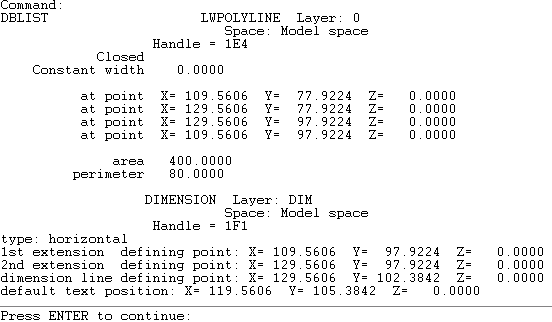
| ▶DBlist
- 도면내의 모든 객체에 대한 정보를 제공해 준다 |
|
|
| |
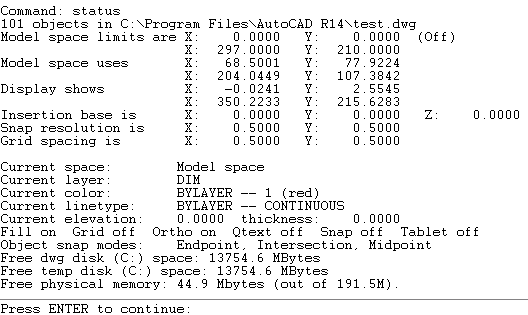
| ▶Status
- 현재 도면 상태에 관련되는 모든 환경을 나열하는데 사용하는 명령어
|
|
|
| |
| ▶ID - 도면상에 한 점을 지정하게 되면 그 점이 도면 좌표내에서 표시된
위치를 알게 되는데, |
| 점을 지정할 때 스냅을 사용하면 원하는 값을 손쉽게 얻을 수 있습니다. |
|
|
| |
| ▶ Grips - 맞물림이라고 하며, Grips를 이용하여 선택된 대상을 편집할
수 있습니다. |
| Grips를 이용하여 선택한 대상을 확장, 이동, 회전,
확대, 축소 대칭 복사를 할 수가 있습니다. |
| Command: Grips |
|
|
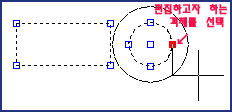
| ※편집방법: 편집하고 싶은 객체를 명령어 없이 선택한다.그러면
위 그림 처럼 객체 주위에 사각 박스가 나타난다 |
| 그 상태에서 파란색 사각 박스를 다시 한번 선택하게 되면
아래그림 처럼 빨간 점이 생기면서 편집 가능 상태가 된다 |
|
|
| 위 그림 처럼 나타날때 명령표시줄에는 아래 그림 처럼 나타나게 되는데 그 상태에서 스페이스 바를
|
| 한번씩 눌러 보시고 원하는 메뉴를 이용하시면 굉장히 편하게 사용할 수 있는 명령어 입니다. |
|
|
| 위 그림은 STRETCH메뉴이며, 스페이스바를 차례로 누르면 Move, Rotate,
Scale, MIRROR 메뉴를 사용할 수 있다. |
| |
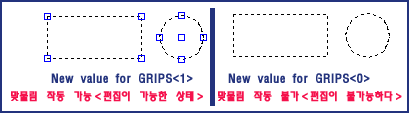
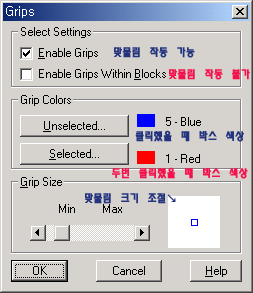
| ▶ DDgrips - 맞물림 대화 상자 |
| ☞ 맞물림의 작동 및 맞물림의 색상, 크기등을 지정할 수 있게 해주는 명령어 |
| Command:ddgrips |
|
|
| |
|
|