|
| 초급6장입니다. |
| 이번에는 선(Line)에는 어떤 것들이 있나 한번 알아보겠습니다. |
| 지금까지는 Line명령을 사용했는데요, |
| 필요에 따라서 다음과 같은 명령을 쓸수도 있겠죠... |
|
...........................................................................................................................................................
|
 ▶Line(L)
- Line은 말않해도 아실거구요 설명은 생략합니다. |
| ▶Xline(Xl)
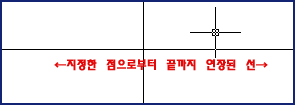
- 구성선이라고 하며, 지정한 점으로 부터 화면 끝까지 이어지는 선
|
| Command : Xline |
| Hor/Ver/Ang/Bisect/Offset/<From point>
: → 수평/수직/각도/이등분/간격띄우기/<시작점> |
| Through point : 통과할 방향을 지정하여 점을 선택한다. |
|
|
| |
| ▶Ray
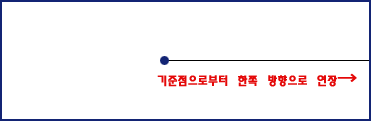
- 광선이라고 하며, Xline의 절반으로 선택한 점으로 부터 한쪽 방향으로 연장된 선이다. |
| Command : Ray |
| From point : 기준이 될 지점을 지정 |
| Through point : 통과할 방향을 지정하여 점을 선택한다. |
|
|
| |
| ▶Pline
-
직선과 호의 연속적인 선분을 그리는 명령어 |
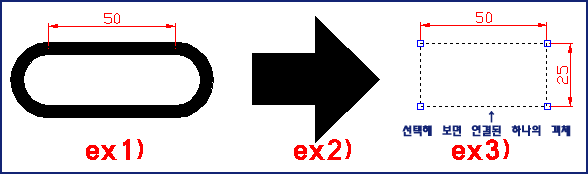
| ex1) Pline으로 두께가 있는 선으로 운동장 모양 만들기 |
| From point : 임의의 점 선택 |
| Arc/Close/Halfwidth/Length/Undo/Width/<Endpoint
of line> :→ 호/닫기/반폭/길이/명령취소/폭/선의 끝점 w선택 |
| ※라인과 다른점은 선에 두께를 줄수 있으며 arc를 함께 사용할수 있다. 연속적이
선 |
| Starting width : 5 |
| Ending width : 5 |
| Arc/Close/Halfwidth/Length/Undo/Width/<Endpoint
of line> : 거리값 입력 (입력 방법 3가지 아시죠?)@50,0 |
| Arc/Close/Halfwidth/Length/Undo/Width/<Endpoint
of line> : 여기서 arc를 선택 |
| <Endpoint of arc> : 거리값입력 @0,-25 |
| <Endpoint of arc> : 여기서
라인을 다시 그릴것이니까 line의 L을 입력한다 |
| Arc/Close/Halfwidth/Length/Undo/Width/<Endpoint
of line> : @-50,0 |
| Arc/Close/Halfwidth/Length/Undo/Width/<Endpoint
of line> : 여기서 arc를 다시 선택 |
| <Endpoint of arc> :
거리값입력 @0,-25 |
| <Endpoint
of arc> : 그냥 엔트를 쳐서 명령을 종료 시킨다. |
| ex2) Pline으로 두께가 있는 화살표 모양 만들기 |
| From point : 임의의 점 선택 |
| Arc/Close/Halfwidth/Length/Undo/Width/<Endpoint
of line> :→ 호/닫기/반폭/길이/명령취소/폭/선의 끝점 w선택 |
| Starting width : 20 |
| Ending width : 20 |
| Arc/Close/Halfwidth/Length/Undo/Width/<Endpoint
of line> :거리값 입력 (입력 방법 3가지 아시죠?)@25,0 |
|
Arc/Close/Halfwidth/Length/Undo/Width/<Endpoint
of line> : 여기서 width를 선택하여 화살표 모양을
만든다
|
| Starting width :50 → 시작하는
폭은 넓어야 화살표 모양이 나온다 |
| Ending width : 0 → 끝점이 "0"값을
가져야 화살촉 모양이 나온다 |
| Arc/Close/Halfwidth/Length/Undo/Width/<Endpoint
of line> :거리값 입력 (입력 방법 3가지 아시죠?)@25,0 |
| ex3) Pline으로 사각형 만들기 (Line과 똑같은
결과이나 그냥 선택해 보면 하나로 연결되어있는것을 확인할 수 있다 ) |
|
|
| |
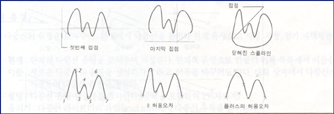
 ▶Spline(Spl)
- 자유곡선을 그리는 명령 |
| Command : Spline |
| Object/<Enter first point> :
→ 객체(O)/<첫번째 점 입력> : 시작점(1)을 지정 혹은 선택 사항 선택 |
| Enter point : → 점입력 : 점(2)을 지정 |
| Close/Fit Tolerance/<Enter point>
: → 닫기(C)/맞춤 공차(F)/<점입력> : 점(3~7)을 지정 |
|
|
| |
 ▶Mline(Ml)
- 도면에 다중선을 그리고자 할 때 사용한느 명령어 |
| Justification = Top, Scale = 1.00 , Style = STANDARD → 자리맞추기=맨위,
축척= 1.00, 유형= Standard |
| Justification /Scale/STyle/<From point>
: → 자리맞추기(J)/축척(S)/유형(ST)/<시작점> : |
| <To point> :→ 다음점
지정 |
| Undo/<To point> : → 다음점 지정 |
| ▶ 사항 |
| *자리맞추기: 다중선의 위치를 조절한다. |
| -맨위:다중선의 위치가 윗쪽이 기준이 된다. |
| -0:다중선의 위치가 중앙이 기준이 된다 |
| -맨아래: 다중선의 위치가 아랫쪽이 기준이 된다. |
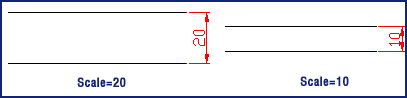
| *축척: 다중선의 크리를 조절한다. |
|
*유형:다중선의 종류를 조절한다.
|
| *닫기:시작점과 끝점을 연결해
준다. |
| *@:이전에 실행했던 다중선과 연결시켜
준다. |
|
|
| |
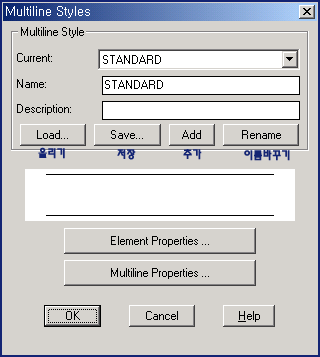
| ▶Mlstyle
- 다중선 유형 대화상자 |
|
|
| 다중선 유형 : 다중선의 유형을 보여주며, 파일에서 다중선을 불러와 현재
유형으로 지정,저장,첨가 재명명한다. |
| *현재:현재의 다중선 유형을 보여주며 지정한다. 현재의
유형으로 만들기 위해 목록에서 이름을 선택한다. |
| *이름:새로운 다중선의 유형을 생성하기도 하고, 이름을
바꾸기도 한다. |
| 대화 상자에서 다중선의 속성을
지정하여 다중선 유형을 정한다. |
| *설명:다중선 유형에 설명을 첨가한다(공백을
포함하여 255자까지) |
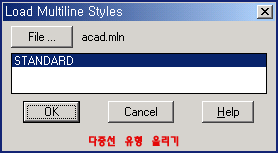
| *올리기 : 다중선 라이브러리 파일(acad.mln)에서
다중선 유형을 불러온다. |
|
|
| * 저장: 다중선 유형을 저장하거나
복사한다. |
| * 추가 : 이름 편집 상자에서
다중선 유형을 현재 목록에 첨가한다. |
| * 이름바꾸기: 다중선 유형의 이름을
바꾼다. |
| |
▶Pedit(Pe)-폴리선
편집  |
| pedit명령도 여러 용도로 쓰이는데요....
폴리선의 폭을 편집하기도하고, 폴리라인의 선들을 스플라인화
|
| 하고요, 또 중요한 것 중에 하나가
Line을 join시켜 폴리라인화 시키기도 합니다.... |
| 이 폴리선은 나중에 3차원 솔리드
명령에서 Extrude명령을 실행 할때 많이 쓰게 될겁니다. |
| Pedit의 여러 기능들은 한번씩
해보시면 금방 아실것 같구요... |
| 다음의 예로 그냥 Line명령으로
그려진 직사각형을 폴리라인화 시키는 방법을 해보도록 하겠습니다. |
| |
| 그럼 시작하기 앞서 Line명령을이용
하여 x축으로 70, y축으로 40인 직사각형이 있다고 가정 합시다. |
| 이 직사각형을 Pedit를 사용하여
폴리 라인화 하는 방법을 하도록 하겠습니다. |
| |
| Command:Pedit |
| PEDIT Select polyline:
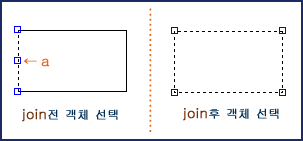
→a 선택(일부분만 선택) 편집할 대상 객체를 선택합니다. |
| Object selected is
not a polyline: → 폴리라인이 아닌 객체를 선택했다는 말같죠? 그냥 엔터 |
| Do you want to turn
it into one? : 그냥엔터 → 뭐 그것을 하나로 바꾸겠냐는 말 같네요 |
| Close/Join/Width/Edit
vertex/Fit/Spline/Decurve/Ltype gen/Undo/eXit : j(join의
j선택) |
| Select objects:
걸치기 방법으로 객체 전체를 선택합니다. |
| Open/Join/Width/Edit
vertex/Fit/Spline/Decurve/Ltype gen/Undo/eXit : 그냥 엔터 |
| 보기에는 별루 달라진것이 않보이죠? 하지만 객체를 그냥 선택해 보십시요...
|
| 선이 하나로 이어진것을 확인할수 있죠? |
|
|
| |
| 다음은 Pline으로 불규칙하게
그려진 선을 Pedit명령을 이용하여 Spline화 시키는 방법입니다. |
| |
| Command:Pedit |
| Object selected is
not a polyline: → |
| Close/Join/Width/Edit
vertex/Fit/Spline/Decurve/Ltype gen/Undo/eXit :s(Spline의
s선택) |
| Select objects:
걸치기 방법으로 객체 전체를 선택합니다. |
| Open/Join/Width/Edit
vertex/Fit/Spline/Decurve/Ltype gen/Undo/eXit : 그냥 엔터 |
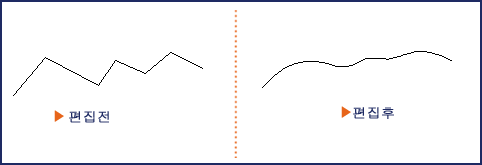 |
| ※하위 메뉴중에 Width를 선택하시면
폴리선의 폭을 줄수도 있고.... |
| Ltype gen로 선종류의 유형을
지정하기도 합니다. |
| |
|
|